
iPhone: Hodinky a navigace Edge nohou mít potíže s připojením ke Connectu. Jak to opravit?
Hlavní záložky
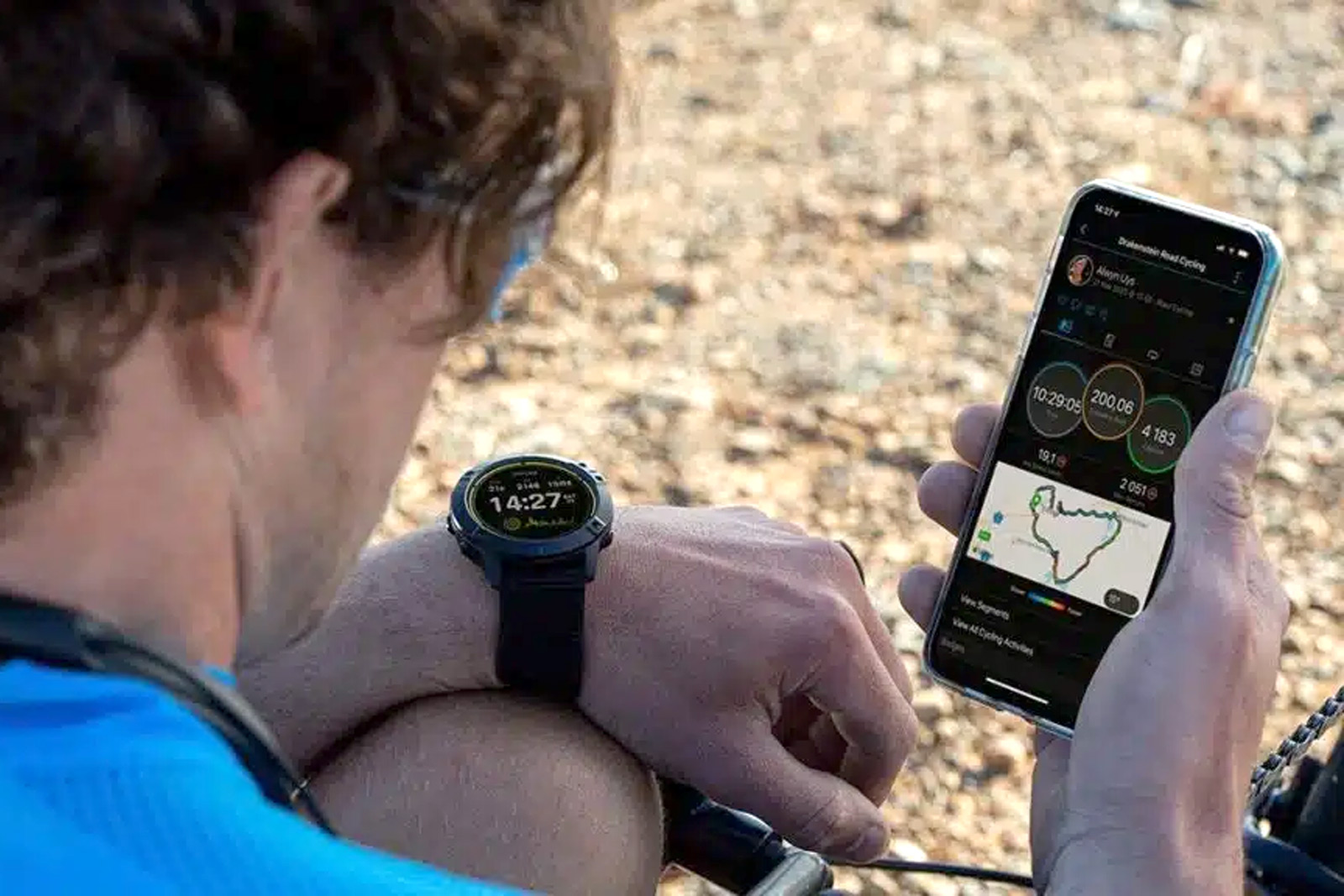
Podle všeho by to už mělo být v pohodě, ale někteří uživatelé stále mohou mít problémy
Mně to naštěstí nepotkalo, protože aplikace na mobilu aktualizuju jen jednou za čas, takže jsem si defektní verzi ani nestihl stáhnout (a stále mám tu starší).
Nepřehledněte pár posledních přešlapů Garminu:
- Nízký jas displeje Fénix 8 AMOLED: To není chyba, ale vlastnost, říká Garmin. Co s tím? Nic...
- Tak, a je to tady. Tlusté silnice do map dostaly i hodinky. Přehlednosti to rozhodně nepomáhá
- Hodinkám Fénix 7X Pro, Epix a Fénix 6X Pro se úplně rozbily aktivity a doplňky. Kde je chyba?
- Co dělat, když zmizí aplikace EKG z hodinek. Pozůstatek rozbité PC aplikace Express
- Garmin měl problém: Hodinky umíraly při snaze o spuštění GPS aktivity. Bylo to naštěstí jen dočasné
Toto je kompletní postup, který na svém webu publikoval Garmin:
Jsme si vědomi problému, který způsobil, že některá zařízení se po aktualizaci na verzi 5.21 na iOS odpojila od aplikace Garmin Connect. Tento problém byl nyní vyřešen ve verzi 5.21.1. Pokud je vaše zařízení stále odpojené, postupujte podle níže uvedených kroků k obnovení připojení.
Upozornění: Peněženky Garmin Pay se mažou, když odstraníte zařízení z aplikace Connect. Peněženku bude potřeba znovu vytvořit, jakmile zařízení znovu přidáte do aplikace.
Krok 1: Odstraňte zařízení z aplikace Garmin Connect
- Otevřete aplikaci Garmin Connect.
- Vyberte Více (vpravo dole).
- Vyberte Zařízení Garmin.
- Vyberte název svého zařízení.
- Vyberte tři tečky (vpravo nahoře).
- Vyberte Odstranit zařízení.
- Potvrďte, že chcete zařízení odstranit.
Poznámka: Pokud je Vaše zařízení uvedeno pouze v sekci Registrováno na Garmin Connect v menu Zařízení, je již odpojeno z aplikace Garmin Connect a můžete pokračovat ke kroku 2.
Krok 2: Odstraňte zařízení z nastavení Bluetooth telefonu
- Otevřete aplikaci Nastavení pro svůj iPhone/iPad.
- Vyberte Bluetooth.
- Najděte zařízení Garmin v tomto seznamu a vyberte circle with lowercase i.
- Vyberte Zapomenout toto zařízení (případně Ignorovat).
Poznámka: Pokud u zařízení tuto volbu nemáte, zkuste Bluetooth vypnout a znovu zapnout. Jakmile zařízení odeberete, doporučujeme restartovat telefon.
- Potvrďte, že chcete na toto zařízení zapomenout.
- Vypněte svůj iPhone/iPad.
- Vypněte své zařízení Garmin.
- Obojí znovu spusťte.
Uživatelé Edge budou muset projít těmito dalšími kroky:
- Otevřete menu na svém Edge.
- Vyberte Připojené funkce nebo Telefon.
- Pokud je váš telefon uveden, vyberte ho.
- Vyberte Zapomenout telefon.
- Potvrďte.
Krok 3: Přidejte zařízení do aplikace Garmin Connect
- Otevřete aplikaci Connect.
- Vyberte Více (vpravo dole).
- Vyberte Zařízení Garmin.
- Vyberte Přidat zařízení.
- Vyberte Najít blízké příslušenství.
- Nastavte své Garmin zařízení do párovacího režimu. To umožňuje aplikaci Connect zařízení najít.
- Toto nastavení se obvykle nachází v Nastavení > Bluetooth nebo Telefon > Spárování mobilního zařízení či Párování telefonu. Pro konkrétní kroky se podívejte do uživatelské příručky.
- V aplikaci Connect, jakmile je Vaše zařízení nalezeno, vyberte Nastavit.
- Potvrďte, že šestimístný kód zobrazený na vašich hodinkách odpovídá kódu v aplikaci Garmin Connect.
- Vyberte Hotovo.
Postupujte podle pokynů na obrazovce a dokončete nastavení zařízení. Během tohoto procesu by měla proběhnout synchronizace a vaše zařízení by mělo zobrazit zelenou tečku na domovské stránce aplikace Connect, která signalizuje spojení s vaším mobilním zařízením.
Diskuse k článku (13)
Související články
Klepněte na ikonu sdílení a vyberte fotku
Po každé jízdě se můžete podívat, jak jste si vedli. Ať už jde o rychlost, překonanou výšku, srdeční tep či kadenci
Pro připevnění na kolo je ideální gumový držák z nabídky Garminu
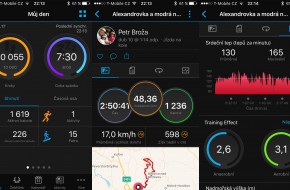
Za dobu existence prošel deník Connect pořádnou změnou, ať už jde o funkčnost, tak o grafiku. Nyní je to moderní aplikace, s kterou je radost pracovat
Aktuálně na blogu

Je toto novinka of Googlu? Spekulace říkají, že ano...

Garmin stále nevyřešil potíže některých uživatelů, kteří nemohou regulérně používat svoje Forerunnery

Zcela odlišné hodinky pro jiné uživatele. Tak proč mě napadlo je srovnávat? Prostě protože můžu...

Celkem povedený analogový vzhled s přehlednými daty a střízlivou grafikou

Garmin chystá měření únavy svalů




Přidat komentář
Komentáře k článku
Zpět na článekKdyž chci otevřít v Garmin
Dle návodu vše nastaveno ale
Těžko říct, mně se ta chyba
Njn, iPhone, zařízení
Ale toto nebyl problém iPhonu
Nejpodřadnější komentář, co
Mám už delší dobu problém s
A jaké jsou to hodinky?
Jsou to Vivoactive 6, ale v
Jestli máte Android, tak to
Mám zatím starší verzi a
Hned za 12 hodin vyšla verze,
Poslední verzí už mám a