
Vytvořil jsem si vlastní ciferník pro hodinky pomocí AI. Stačilo půl hodiny, aniž bych musel cokoliv programovat
Hlavní záložky
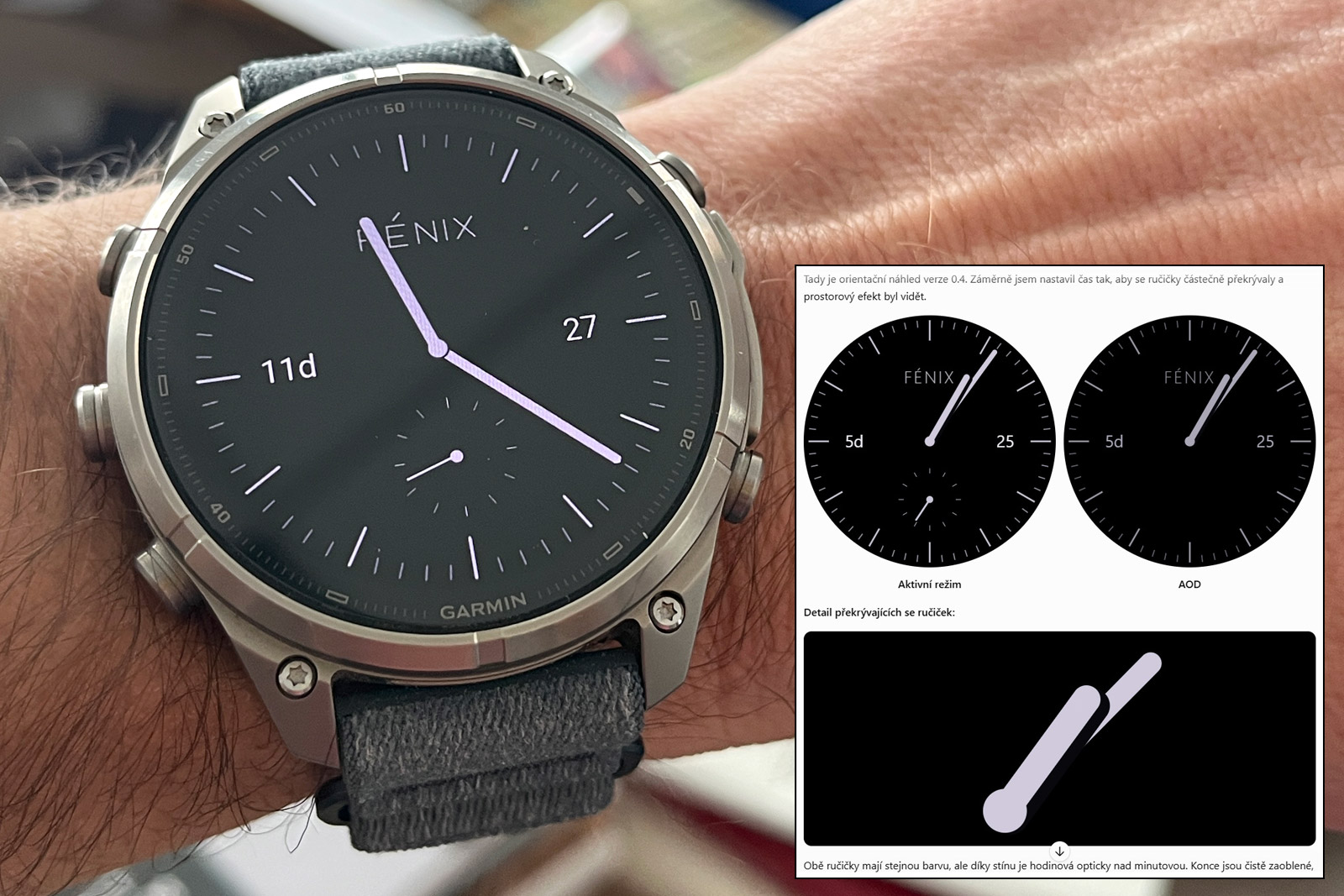
Nějaké znalosti ovládání počítače, jako instalaci programů a práci v režim CMD (příkazová řádek) znát potřebujete, ale všechno vám v pohodě poradí AI
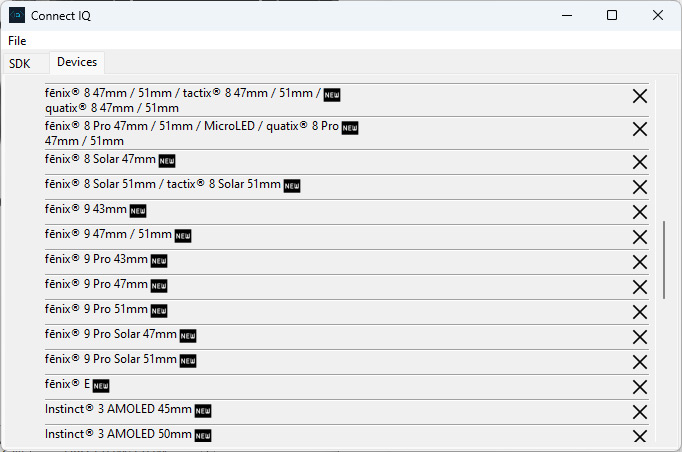
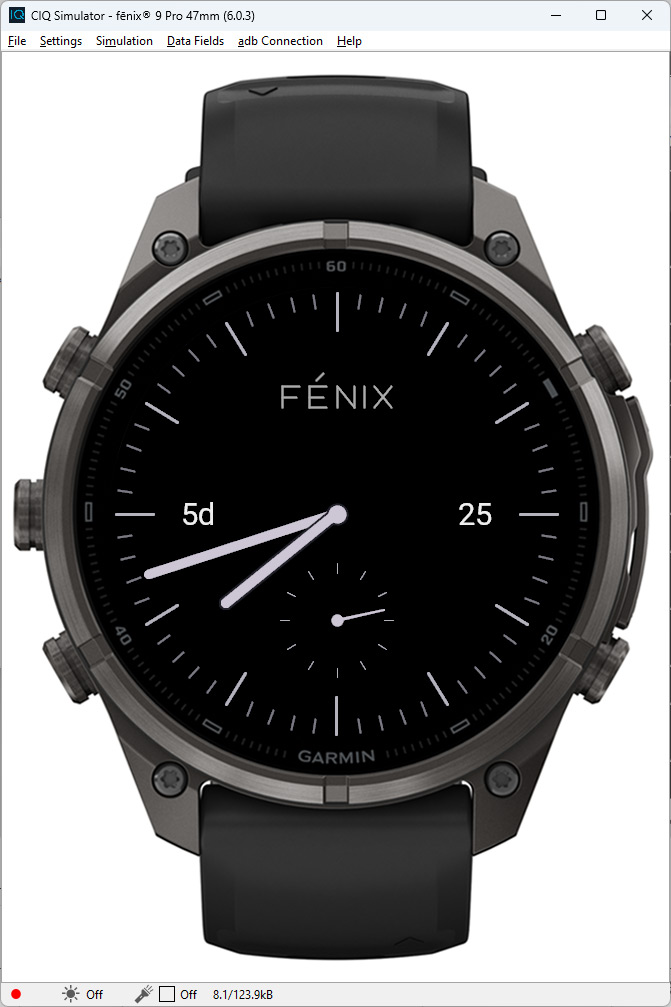
Na hodinkách MARQ třetí generace se mi zalíbil jeden z jednoduchých analogových ciferníků. Má černé pozadí, decentní hodinové a minutové indexy, elegantní ručičky a malý sekundový ciferník. Takových je v Connect IQ celá řada, nicméně mě napadlo si jej vytvořit sám. Když se všude píše o tom, jak je to s AI dnes jednoduché.
Protože mám kvůli práci předplacený ChatGPT, zkusil jsem to v něm. Ukázal jsem mu obrázek ciferníku a popsal, jak by měl vypadat ten můj. Kromě času jsem chtěl zobrazovat pouze datum a zbývající výdrž baterie ve dnech. Důležitá pro mě byla také dobrá čitelnost v režimu always-on, ve kterém se naopak sekundový ciferník skryje.
Na základě grafické předlohy a mých požadavků vytvořil ChatGPT kompletní projekt ciferníku v programovacím jazyce Monkey C, který Garmin používá pro aplikace a ciferníky platformy Connect IQ. Já přitom tento jazyk vůbec neznám, i když před nějakými 30 lety jsem programoval v Borland C++, ještě v DOSu. Následně mě provedl kompletní nastavením prostřední a kompilací.
Nejprve je potřeba nainstalovat vývojářské prostředí
Aby bylo možné zdrojový kód převést do podoby, které hodinky rozumějí, je potřeba nainstalovat vývojářské prostředí Garmin Connect IQ SDK. To je zdarma dostupné na vývojářském webu Garminu. Na počítači s Windows 11 bylo potřeba:
- Nainstalovat Garmin Connect IQ SDK Manager a přihlásit se účtem Garmin.
- Stáhnout aktuální SDK a definici konkrétního modelu hodinek.
- Nainstalovat Javu, kterou potřebuje kompilátor.
- Vytvořit vývojářský klíč pro podepisování aplikací.
S posledním bodem mi pomohl ChatGPT, který připravil skript pro automatické vytvoření klíče. Celý projekt ciferníku mi pak dodal v podobě archivu ZIP, včetně potřebných konfiguračních souborů a dvou dávkových souborů pro Windows.
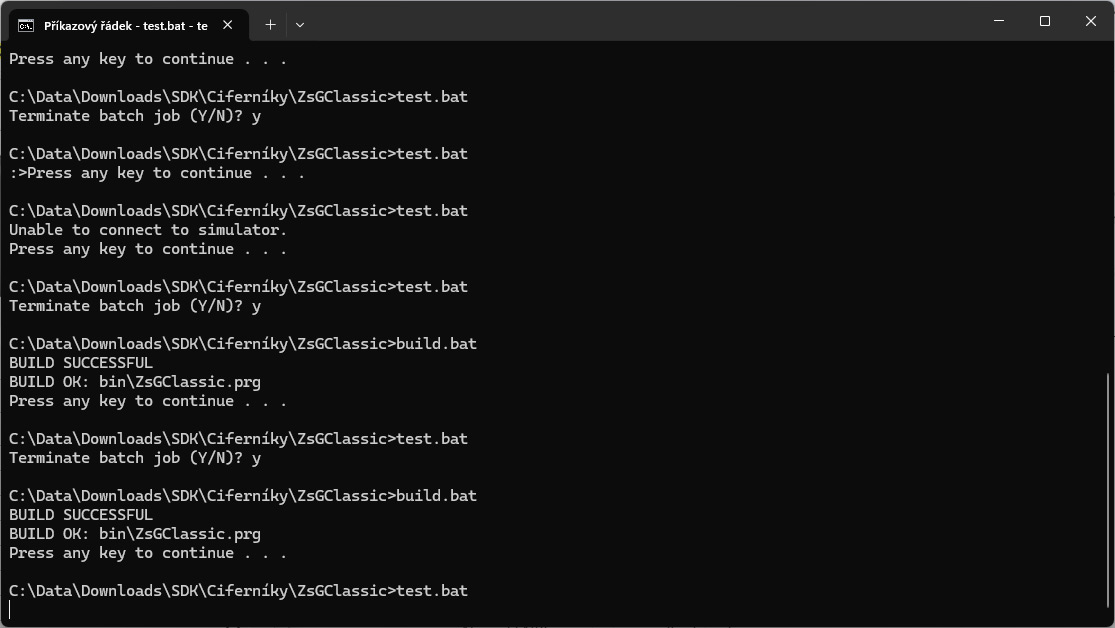
První dávka, build.bat, slouží ke kompilaci ciferníku do souboru PRG, druhý, test.bat, ke spuštění ciferníku v simulátoru hodinek. Nemusel jsem tedy pokaždé ručně zadávat příkazy a jejich parametry. V podstatě jsem jen v příkazovém řádku „cyklil“ tyto dva příkazy při každé iteraci ciferníku.
Ne všechno samozřejmě fungovalo hned napoprvé. Narazili jsme na drobný problém s Javou a také na chybu ve zdrojovém kódu. Stačilo ale zkopírovat chybovou hlášku do ChatGPT, který navrhl řešení. Nenarazil jsem na nic, co by se nedalo snadno pořešit. Opravdu jsem se nikde nezaseknul. První verzi ciferníku jsem měl za cca půl hodinku.
Simulátor výrazně usnadňuje ladění ciferníku
Součástí vývojářského prostředí Garminu je také simulátor hodinek. Na monitoru počítače tak vidíte, jak bude váš ciferník vypadat na konkrétním modelu hodinek, aniž byste jej do nich museli pokaždé nahrávat. Neustálé připojování hodinek k počítači, kopírování souboru a jejich odpojování je totiž docela opruz.
Jakmile máme funkční první verzi ciferníku, ChatGPT už při dalších grafických úpravách nemusí generovat celý projekt, ale dodává mi pouze upravený soubor se zdrojovým kódem, v mém případě Classic.mc. Vše ostatní zůstává beze změny.
Postup při ladění je tedy velmi jednoduchý:
- Stáhnu nový soubor Classic.mc a přepíšu jím původní soubor ve složce source.
- Spustím build.bat, který ciferník zkompiluje.
- Spustím test.bat a prohlédnu si výsledek v simulátoru.
- Pokud mi něco nevyhovuje, popíšu ChatGPT požadovanou změnu, případně mu pošlu snímek ze simulátoru.
A tak pořád dokola, dokud nejsem s výsledkem spokojený. ChatGPT navíc dokáže vytvářet orientační grafické náhledy přímo v konverzaci, takže některé změny můžeme posoudit ještě před úpravou samotného kódu.
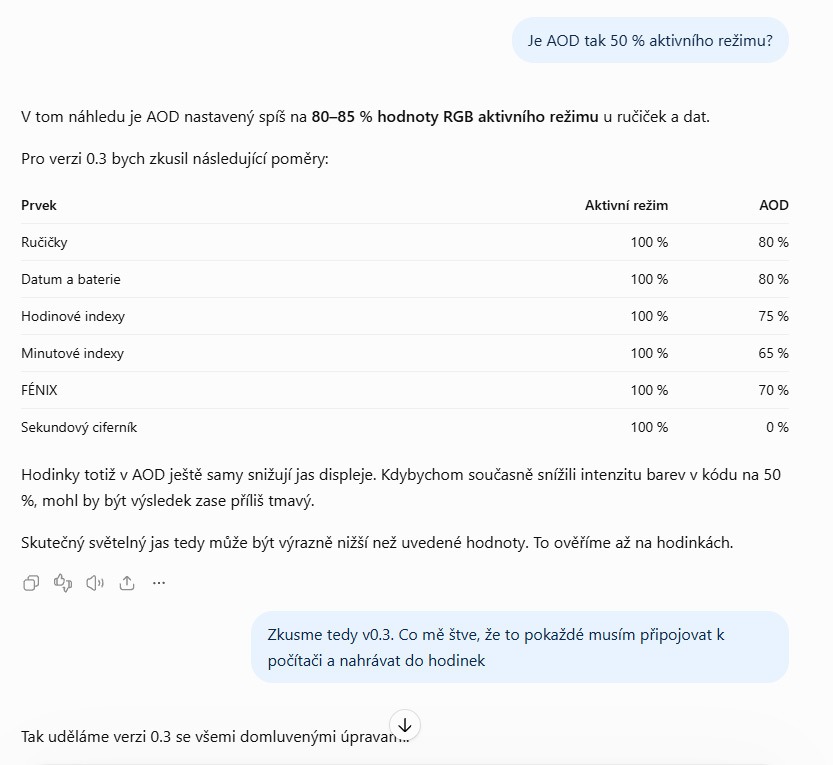
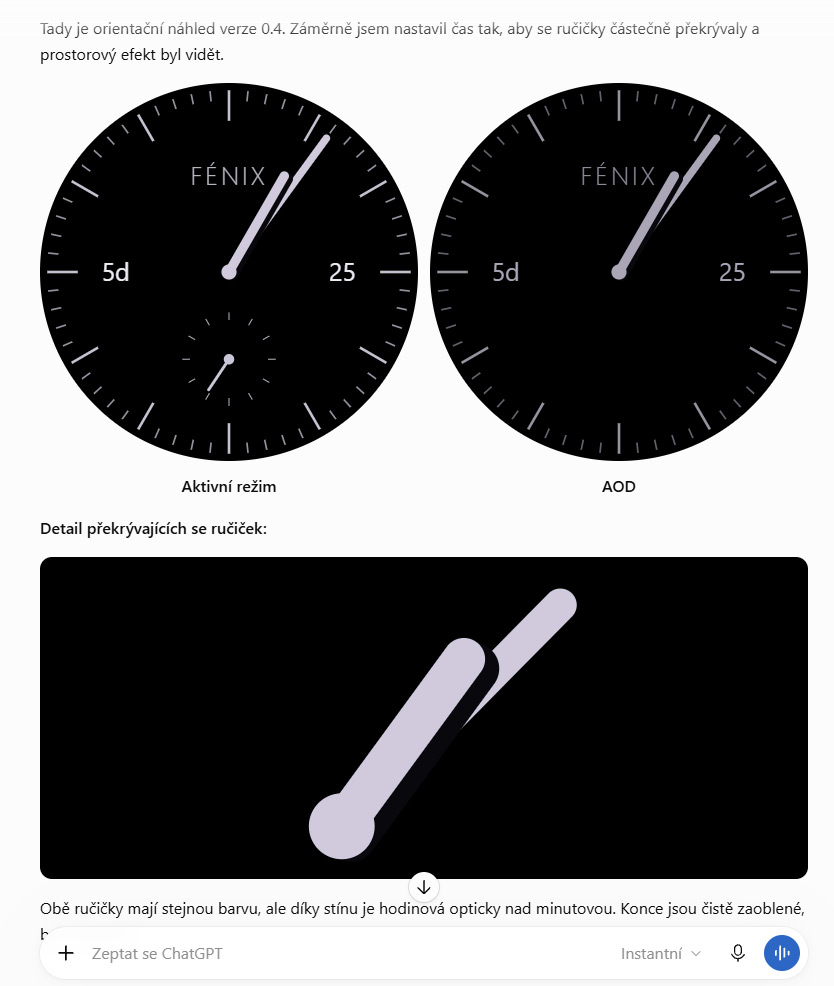
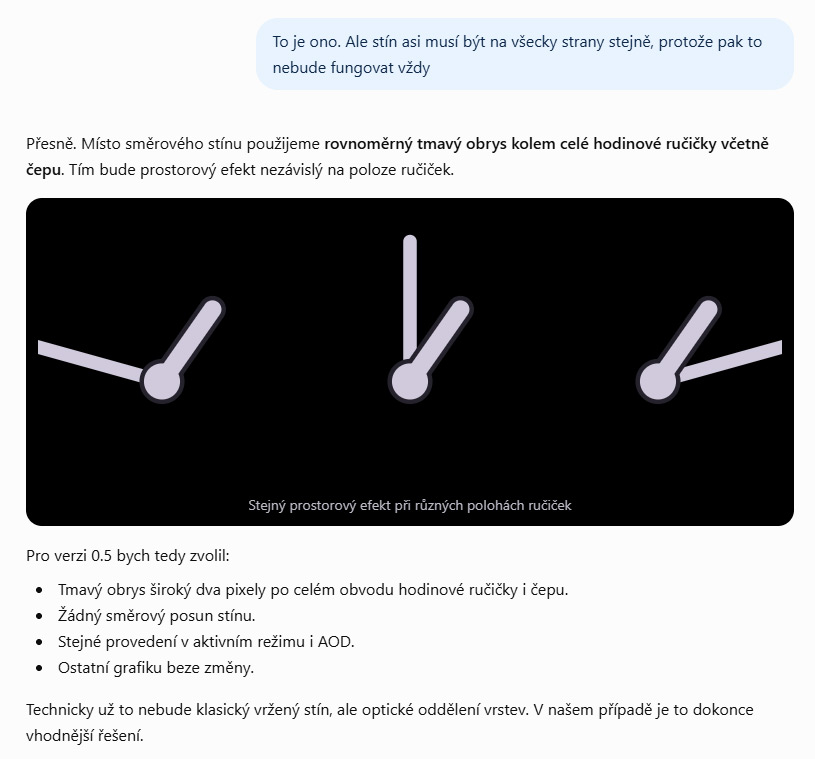
Celkem jsme se dostali k pěti verzím ciferníku, během kterých jsme ladili tloušťku a zakončení ručiček, velikost indexů, proporce jednotlivých prvků i jemný prostorový efekt ručiček. (Faktem je, že ne vždy ChatGPt pochopil moje zadání napoprvé, ale nebylo to nic zásadního.)
 Takto pobíhalo následné ladění ciferníku - pomocí běžné komunikace s ChatGPT
Režim always-on jsem ale ladil přímo na skutečných hodinkách. Teprve tam se totiž ukázalo, že některé prvky jsou při původním nastavení příliš tmavé a špatně čitelné. Simulátor je výborný pro posouzení grafiky, skutečný displej AMOLED ale úplně nenahradí.
Jak dostat ciferník do hodinek
Výsledkem kompilace je soubor s příponou PRG. Ten stačí nahrát do hodinek, aniž byste museli ciferník publikovat v obchodě Connect IQ.
- Připojte hodinky k počítači pomocí USB kabelu.
- Otevřete jejich úložiště a najděte složku GARMIN/APPS.
- Zkopírujte do ní soubor PRG.
- Bezpečně odpojte hodinky, ty autotomaticky ciferník nainstalují a spustí.
Při vytváření ciferníku je potřeba znát přesný model hodinek, případně i jejich velikost. Jednotlivé modely mají různá rozlišení displeje a mohou se lišit podporovanými funkcemi. Já jsem ciferník vytvářel pro Fénix 9 Pro 47 mm, podařilo se mi jej ale úspěšně spustit také na Fénix 8 Pro, které mají stejné rozlišení displeje.
Vlastní ciferník za půl hodiny
Celý experiment včetně zprovoznění vývojářského prostředí, kompilace a postupného ladění ciferníku mi zabral lehce přes půl hodiny čistého času. Další ladění už trvalo déle, protože jsem potřeboval ciferník chvíli testovat přímo na hodinkách, a to prostě zabere čas.
Výsledkem je vlastní funkční ciferník, který vypadá tak, jak jsem si představoval. Nazval jsem ho ZsG Classic. A přitom jsem nemusel napsat jediný řádek programového kódu. Zatímco já jsem řešil vzhled a funkce ciferníku, ChatGPT se staral o jejich technickou realizaci.
Vytvoření dalšího ciferníku už bude výrazně jednodušší a rychlejší. Vývojářské prostředí mám nainstalované, kompilátor funguje, vývojářský klíč je vytvořený a simulátor připravený. Tuto úvodní proceduru už nemusím opakovat. ChatGPT mi dokonce navrhnul, že by dokázal udělat i nastavení z mobilního telefonu, ale tím jsem se už nechtěl zaobírat. Můj hlavní cíl – test toho, zda to jde – byl úspěšný.
Teoreticky by přitom bylo možné obejít se i bez instalace SDK, simulátoru a vlastní kompilace. Pokud by měl ChatGPT ve svém pracovním prostředí k dispozici kompilátor Garminu, mohl by rovnou vytvořit hotový soubor PRG, který byste pouze nahráli do hodinek. Tuto možnost jsme ale už ale neověřoval. Je možné, že jiné AI jako Claude toto umí, ale to ať si už zkusí každý sám.
Osobně bych se ale simulátoru nevzdával. Instalace vývojářského prostředí není zase tak složitá a možnost pohodlně si prohlédnout každou změnu ciferníku na monitoru počítače za tu trochu práce rozhodně stojí. Každopádně toto byla jen malá ochutnávka, mám už článek od čtenáře, který je v tomto ohledu podrobnější a řeší i aplikace a ukazuje i další možnosti.
Zaujal vás tento článek? Pokud oceňujete moje recenze, testy, návody a další texty, můžete podpořit tvorbu dalšího obsahu. Jednorázově nebo pravidelně, podle svého uvážení.
Dobrovolná podpora od 100 Kč. Všechny články zůstávají zdarma.
Diskuse k článku (0)
Související články

Vzhled hodinek Calibre je jednoduchý, ale přehledný. Umí zobrazit i výšku u hodinek s barometrem
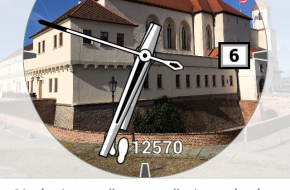
Vyberte si fotku z galerie a následně vzhled. Hned uvidíte, jak velká část fotky bude na hodinkách vidět
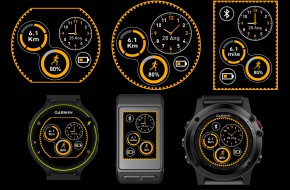
Vzhled hodinek ve stylu fitness přímo od Garminu
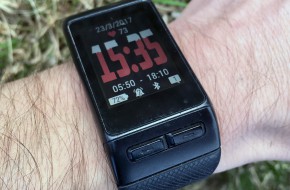
Na ukazateli času je dobře vidět zabarvení dle plnění denního cíle kroků
Aktuálně na blogu

Nějaké znalosti ovládání počítače, jako instalaci programů a práci v režim CMD (příkazová řádek) znát potřebujete, ale všechno vám v pohodě poradí AI

Noví přicházejí, staří odcházejí. A Garmin stále nechutně vydělává

Nové ciferníky jsou jednak graficky povedené, jednak mají i hezký režim AOD/Lume

Vlevo Edge 1040 s původním Gravelistou, vpravo Edge 1060 s upravenými poklady - aby více vynikly silnice, které by jinak byly příliš tenké

Než si hodinky, Edge nebo navigaci koupíte, můžete si je skočit prohlédnout do Olympie
Přidat komentář